Contact Form 7 Checkbox Fehler: So löst du das Versand-Problem
Wenn die Datenschutz-Häkchen streiken, liegt das oft an einem Update. Wir zeigen dir zwei einfache Wege, wie du deine Contact Form 7 Checkbox wieder zum Laufen bringst.

CSS Fehler beheben ist für jeden Webseitenbetreiber der Schlüssel zu einem professionellen Auftritt, besonders wenn installierte Plugins oder neue Design-Elemente plötzlich das Layout zerschießen. Du kennst die Situation: Du installierst ein nützliches Tool – zum Beispiel ein Glossar-Plugin oder eine Schlagwort-Wolke, um deinen Lesern mehr Mehrwert zu bieten. Doch statt einer sauberen Integration sieht das Ergebnis aus wie ein technischer Unfall. Die Boxen sind viel zu schmal, der Text wird mitten im Wort abgeschnitten und sobald man mit der Maus darüberfährt, springt das gesamte Layout der Seite nervös hin und her.
Ein solches Szenario ist im Webdesign-Alltag an der Tagesordnung. Ein konkretes Praxisbeispiel: Ein Dienstleister möchte auf seiner Website eine Übersicht seiner Kernkompetenzen als Tags anzeigen lassen. Das Plugin, das er dafür nutzt, erzwingt jedoch eine feste Breite von 60 Pixeln. Das Ergebnis? Das Wort „Unternehmensberatung“ wird unleserlich zusammengequetscht. Ein potenzieller Kunde, der auf die Seite kommt, sieht kein „Experten-Design“, sondern eine kaputte Webseite. In diesem Artikel lernst du, wie du solche CSS Fehler beheben kannst, indem du die Werkzeuge nutzt, die dein Browser bereits mitbringt.
Bevor du irgendwelchen Code schreibst, musst du verstehen, wo das Problem liegt. Hier kommen die Browser-Entwicklertools (DevTools) ins Spiel. Viele Nutzer schrecken davor zurück, weil der Anblick von HTML-Code und CSS-Regeln auf den ersten Blick wie eine fremde Galaxie wirkt. Doch keine Sorge: Du musst nicht den gesamten Code verstehen, um gezielt einen einzelnen CSS Fehler beheben zu können.
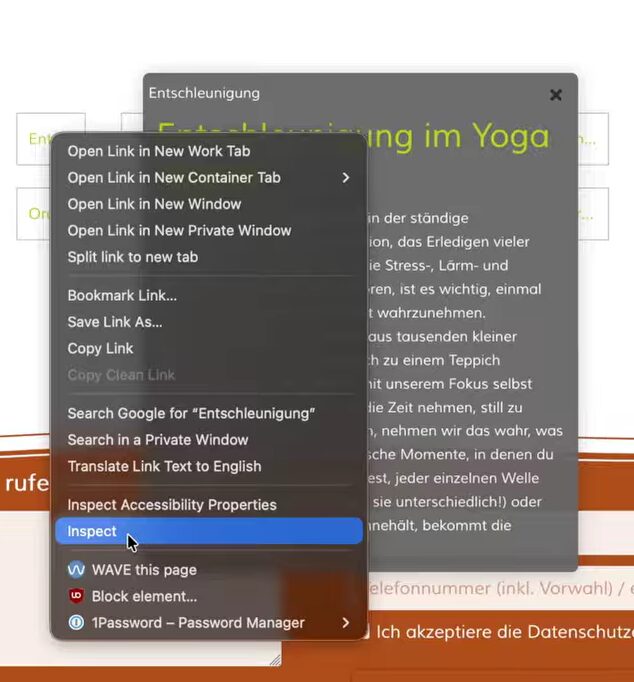
Um die Tools zu öffnen, klicke mit der rechten Maustaste direkt auf das kaputte Element und wähle „Untersuchen“ oder „Inspizieren“.
Es öffnet sich ein Fenster, das meist zweigeteilt ist. Oben (oder links) siehst du den HTML-Baum. Das ist die Struktur deiner Seite. Stell es dir wie eine echte Wurzel vor: Es gibt einen Stamm (body), von dem Äste (div, section) abzweigen, die wiederum in kleinen Zweigen (span, a) enden. Deine Aufgabe ist es lediglich, den Zweig zu finden, der „falsch wächst“.
Sobald du das Element im HTML-Baum markiert hast, zeigt dir dein Browser im unteren Bereich (oder rechts) alle CSS-Regeln an, die auf dieses Element wirken. Hier findet die eigentliche Magie statt, wenn wir einen CSS Fehler beheben.
In den DevTools kannst du Regeln einfach deaktivieren, indem du das Häkchen daneben entfernst. Wenn du siehst, dass dort width: 63px; steht und dein Text deshalb abgeschnitten wird: Klick das Häkchen weg! Wenn der Text plötzlich sauber ausgespült wird, hast du den Übeltäter gefunden. Diese Änderungen sind nur für dich in deinem aktuellen Browser-Tab sichtbar. Du kannst also nach Herzenslust experimentieren, ohne die Website für deine Besucher zu beschädigen.

Wichtig: Wenn du merkst, dass das Deaktivieren einer Regel nicht reicht, musst du eventuell eine Ebene höher im Baum schauen. Oft liegt der Fehler nicht im Text selbst, sondern im umschließenden Link-Tag (
<a>) oder in der übergeordneten Liste (<ul>).
CSS steht für Cascading Style Sheets. Das bedeutet, Regeln verhalten sich wie eine Kaskade oder ein Wasserfall. Die letzte Regel, die der Browser liest, gewinnt – es sei denn, eine andere Regel ist „wichtiger“. Wenn du einen CSS Fehler beheben willst, musst du die Hierarchie der Regeln verstehen, die wir auch als Spezifität bezeichnen.
Denk an ein Punktesystem im Sport:
CSS-IDs (#beispiel): Das ist die Champions League. Eine ID ist extrem spezifisch und überschreibt fast alles andere.
Klassen (.beispiel): Die Bundesliga. Stark, aber sie unterliegt einer ID.
HTML-Elemente (span, div): Die Regionalliga. Sie sind sehr allgemein und werden leicht von Klassen oder IDs verdrängt.
Wenn dein Plugin eine Regel über eine Klasse vorgibt, kannst du diesen CSS Fehler beheben, indem du in deinem eigenen Code eine ID davor setzt. Dadurch hast du „mehr Punkte“ und der Browser folgt deiner Anweisung statt der des Plugins.
Hast du im Browser die perfekte Breite oder Farbe gefunden? Dann musst du diesen Code „festschreiben“. Ein einfacher Reload der Seite würde deine Experimente sonst sofort löschen.
Die einfachste Methode für WordPress-Nutzer ist der Customizer:
Klicke im Browser mit rechts auf deine funktionierende Regel und wähle „Copy Rule“.
Logge dich in WordPress ein und gehe zu Design -> Customizer -> Zusätzliches CSS.
Füge deinen Code dort ein.
Ein Tipp aus der Praxis: Nutze Kommentare in deinem CSS, damit du auch in sechs Monaten noch weißt, warum du diesen Code hinzugefügt hast. Das sieht dann so aus:
/* Fix für abgeschnittene Lexikon-Tags */
| CSS-Angabe | Wirkung beim Fix | Praxis-Tipp |
width: auto; |
Hebt feste Breiten auf | Hilft oft bei abgeschnittenem Text. |
min-width: 0; |
Setzt Mindestbreiten zurück | Gut, um Layout-Sprünge zu verhindern. |
!important; |
Erzwingt die Regel | Nur nutzen, wenn Spezifität nicht ausreicht. |
display: block; |
Element nimmt volle Breite | Gut für Buttons, die untereinander stehen sollen. |
Nachdem du den Code gespeichert hast, kommt der Moment der Wahrheit. Viele Webseitenbetreiber verzweifeln hier, weil sie ihre Änderungen nicht sofort sehen. Das liegt oft am Caching.
Um einen CSS Fehler beheben zu können und das Ergebnis sofort zu sehen, solltest du einen „Hard Refresh“ deines Browsers erzwingen. In den meisten Browsern (außer Safari) funktioniert das mit der Tastenkombination Strg + Umschalt + R (Windows) oder Cmd + Shift + R (Mac). Dies zwingt den Browser, die CSS-Dateien komplett neu vom Server zu laden, anstatt die alte Version aus dem lokalen Speicher zu nehmen.
Einen CSS Fehler beheben zu können, gibt dir ein völlig neues Gefühl der Freiheit. Du bist nicht mehr darauf angewiesen, dass jeder Plugin-Entwickler exakt deinen Geschmack trifft oder jedes Update perfekt mit deinem Theme harmoniert. Mit den Browser-Entwicklertools hast du ein mächtiges Diagnose-Instrument an der Hand, um visuelle Unstimmigkeiten in Rekordzeit aufzuspüren.
Trau dich an den Code heran! Solange du deine Änderungen im Customizer oder in den Theme-Optionen vornimmst und vorher im Browser testest, kann nichts schiefgehen. Deine Website wird es dir mit einer besseren User Experience und einem deutlich professionelleren Look danken.
0 Kommentare