Die Zweifaktor-Authentifizierung (2FA) in WordPress ist eine sehr sinnvolle Sicherheitsmaßnahme. Sie sorgt dafür, dass selbst bei geklauten Zugangsdaten niemand einfach in dein Backend kommt. Aber was ist, wenn du selbst nicht mehr an deinen zweiten Faktor kommst? Handy verloren, im Urlaub, neues Gerät – und plötzlich bist du aus deinem eigenen WordPress ausgesperrt.
In diesem Beitrag zeige ich dir, wie du dir auf legale und saubere Weise wieder Zugriff auf deine eigene WordPress-Seite verschaffst, indem du die WordPress Zweifaktor Authentifizierung deaktivieren kannst – nämlich durch das temporäre Deaktivieren des verantwortlichen 2FA-Plugins. Vorausgesetzt, du hast Zugriff auf dein Hosting bzw. deine FTP-Zugangsdaten.
Wichtiger Hinweis: Diese Anleitung richtet sich ausschließlich an Website-Betreiber, die sich selbst ausgesperrt haben. Sie ist keine Anleitung zum Hacken fremder Seiten. Wenn du keine Berechtigung für die Seite hast: Bitte schließ diese Seite jetzt.
1. Voraussetzungen: Was du brauchst
Um deine 2FA-Sperre zu umgehen, ohne deine Seite zu beschädigen, brauchst du:
- FTP- oder SFTP-Zugangsdaten zu deinem Webhosting (findest du im Kundenbereich deines Hosters)
- Einen FTP-Client, z. B. FileZilla (kostenlos, Open Source, für Windows, macOS und Linux)
- Die Information, in welchem Ordner deine Domain liegt (also auf welches Verzeichnis sie zeigt)
2. FTP-Client einrichten (am Beispiel FileZilla)
Ein FTP-Client funktioniert im Grunde wie der Explorer unter Windows oder der Finder unter macOS – nur eben für deinen Server. Damit kannst du Dateien zwischen deinem Rechner und deinem Webspace hin- und herschieben.
Wenn du noch keinen FTP-Client installiert hast, kannst du z. B. FileZilla nutzen. Das Programm ist Open Source, läuft auf allen gängigen Systemen und ist seit vielen Jahren ein Standard-Tool für Webworker.
Die FTP-/SFTP-Zugangsdaten findest du im Kundenbereich deines Hosting-Providers, meist in einem Bereich wie:
- „FTP-Zugänge“
- „SFTP / SSH“
- „Zugänge / Server-Zugänge“
Dort bekommst du in der Regel:
- Server / Host (z. B. ftp.deinhoster.de)
- Benutzername
- Passwort
- ggf. Port (meist 21 für FTP oder 22 für SFTP)
Mit diesen Daten richtest du in FileZilla eine neue Serververbindung ein und stellst die Verbindung zu deinem Webspace her.
3. Das richtige WordPress-Verzeichnis finden
Nach dem Verbinden mit deinem Server siehst du auf der rechten Seite in FileZilla die Verzeichnisstruktur deines Webspace. Jetzt musst du herausfinden, in welchem Ordner deine WordPress-Installation liegt.
Typische Anzeichen dafür, dass du im richtigen Verzeichnis bist:
- Du siehst Dateien wie
wp-config.php
- Und Ordner wie
wp-admin, wp-content, wp-includes
Falls du mehrere Seiten auf dem gleichen Webspace betreibst oder dir nicht sicher bist, wo deine Domain „landet“, hilft ein Blick in dein Hosting-Backend. Dort gibt es meist einen Bereich Domains. Dort kannst du:
- Die gewünschte Domain auswählen
- Nachsehen, auf welches Verzeichnis diese Domain zeigt (z. B.
/erlebnispflege24/)
Genau in diesem Ordner musst du dann per FTP nach deiner WordPress-Installation suchen.
4. Das verantwortliche 2FA-Plugin identifizieren
Damit du die Zweifaktor-Authentifizierung übergehen kannst, um die WordPress Zweifaktor Authentifizierung deaktivieren zu können, musst du wissen, welches Plugin dafür verantwortlich ist. Das ist in vielen Fällen ein Security- oder Login-Plugin, z. B. „Wordfence“.
So findest du heraus, welches Plugin die 2FA bereitstellt:
- Login-Bildschirm ansehen: Oft steht dort ein Hinweis wie „Two-Factor Authentication by …“ oder das Logo/der Name des Plugins (z. B. „Wordfence“).
- Nach Namen raten: Wenn du dich erinnerst, dass du ein Plugin wie „Login Security“, „Two-Factor“, „Wordfence“, „iThemes Security“ etc. installiert hast, ist die Chance groß, dass genau dieses Plugin die 2FA liefert.
- FTP-Ordner checken: Im Ordner
wp-content/plugins findest du alle installierten Plugins. Die Ordnernamen sind meist ähnlich wie die Plugin-Namen.
Beispiele für Ordnernamen, die nach 2FA klingen:
wordfencetwo-factorlogin-securitywp-2fa
5. 2FA-Plugin per FTP temporär deaktivieren
Hast du das verantwortliche Plugin identifiziert, geht es nun darum, es kurzzeitig zu deaktivieren – und zwar ohne dich ins Backend einloggen zu müssen.
Dafür gehst du so vor:
- Wechsle im FTP-Client in den Ordner
wp-content.
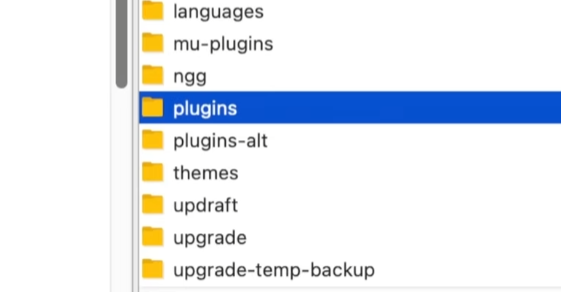
- Dort findest du den Ordner
plugins. Das ist der Ordner mit allen Plugins.
- Erstelle in
wp-content einen neuen Ordner, z. B. plugins-alt (Name ist frei wählbar, sollte aber sinnvoll sein).
- Der neue Ordner ist natürlich zunächst leer – das ist korrekt.
- Verschiebe jetzt den kompletten Ordner des verantwortlichen Plugins von
wp-content/plugins/ nach wp-content/plugins-alt/.
Durch dieses Verschieben wird das Plugin deaktiviert, weil WordPress es im Standard-Plugin-Ordner nicht mehr findet.
Wichtig: Du löschst nichts, du verschiebst nur den Plugin-Ordner. Alle Einstellungen bleiben dadurch erhalten.
6. Erneut einloggen – jetzt ohne Zweifaktor-Abfrage
Nachdem du das Plugin verschoben hast, rufst du erneut den Login deiner Seite auf, z. B.:
https://deine-domain.de/wp-admin- oder
https://deine-domain.de/wp-login.php
Gib jetzt deinen Benutzernamen und dein Passwort ein. Die 2FA-Abfrage sollte nicht mehr erscheinen, weil das zugehörige Plugin nicht geladen wird. So kannst du effektiv die WordPress Zweifaktor Authentifizierung deaktivieren, bis du wieder Zugriff hast.
Wenn du dich erfolgreich einloggst, setzt WordPress ein Login-Cookie in deinem Browser – du bist also wieder sicher im Backend drin.
Falls der Login immer noch nicht funktioniert:
- Prüfe im Hosting-Backend erneut, ob du wirklich im richtigen Verzeichnis arbeitest (Domain → Zielordner).
- Vergewissere dich, dass du das richtige Plugin verschoben hast.
- Im Zweifel kannst du testweise alle Sicherheits-/2FA-Plugins in den
plugins-alt-Ordner verschieben und es erneut versuchen.
7. Plugin wieder aktivieren und 2FA neu einrichten
Du bist jetzt im Backend – damit ist der wichtigste Schritt geschafft. Nun solltest du deine Seite wieder sauber absichern.
Gehe dafür folgendermaßen vor:
- Öffne wieder deinen FTP-Client.
- Verschiebe das Plugin aus
wp-content/plugins-alt/DEIN-PLUGIN zurück nach wp-content/plugins/DEIN-PLUGIN.
- Wechsle im WordPress-Backend auf die Seite „Plugins“.
Spannend dabei: WordPress bekommt in dieser Konstellation gar nicht richtig mit, dass das Plugin „weg“ war. Es erscheint in vielen Fällen keine Meldung wie:
„Plugin wurde aufgrund eines Fehlers deaktiviert. Die Plugin-Datei existiert nicht.“
Stattdessen sieht das Plugin einfach so aus, als wäre es die ganze Zeit da gewesen. Alle bisherigen Einstellungen bleiben erhalten. Du musst in der Regel nicht erneut den kompletten Einrichtungsprozess durchlaufen.
Jetzt kannst du in den Einstellungen des Plugins (z. B. bei Wordfence Security) deine Zweifaktor-Authentifizierung neu einrichten:
- Neues Gerät (Smartphone) koppeln
- Backup-Codes erzeugen und sicher ablegen
- Ggf. einen zweiten Faktor als Fallback hinterlegen
8. Fazit: Stressfrei wieder ins WordPress-Backend – ohne Datenverlust
Mit einem FTP-Zugang und ein wenig Systematik kannst du dich relativ unkompliziert wieder in deine eigene WordPress-Seite einloggen, wenn du dich durch die Zweifaktor-Authentifizierung ausgesperrt hast.
- Du verschiebst nur das verantwortliche Plugin in einen anderen Ordner.
- Dadurch deaktivierst du es kurzfristig und kommst wieder ins Backend.
- Anschließend verschiebst du es zurück und richtest 2FA sauber neu ein.
Der große Vorteil dieser Methode: WordPress „merkt“ nichts, alle Plugin-Einstellungen bleiben erhalten, und du musst nicht bei Null anfangen. Gleichzeitig kannst du nach dem Login die Sicherheit deiner Seite wieder auf das ursprüngliche Niveau bringen – oder sogar verbessern, nachdem du einmal die WordPress Zweifaktor Authentifizierung deaktivieren und neu konfigurieren musstest.
Wenn dir diese Anleitung geholfen hat, schau dir gern auch unsere anderen Beiträge und Videos rund um WordPress, Sicherheit und Fehlersuche an. Hast du noch Fragen? Schreib sie einfach in die Kommentare – dann machen wir bei Bedarf ein eigenes Tutorial dazu.


0 Kommentare