
Contact Form 7 Checkbox Fehler: So löst du das Versand-Problem
Wenn die Datenschutz-Häkchen streiken, liegt das oft an einem Update. Wir zeigen dir zwei einfache Wege, wie du deine Contact Form 7 Checkbox wieder zum Laufen bringst.

Eine fehlerhafte Contact Form 7 Checkbox ist eines der frustrierendsten Probleme, auf die WordPress-Nutzer nach einem Plugin-Update stoßen können. Man hat alles nach Anleitung eingerichtet, das Design stimmt, doch plötzlich lässt sich das Formular nicht mehr absenden. Besonders tückisch: Oft erscheint eine Fehlermeldung direkt an der Datenschutz-Checkbox, selbst wenn der Nutzer das Häkchen ordnungsgemäß gesetzt hat. In diesem Guide schauen wir uns genau an, warum dieser Fehler auftritt und wie du ihn mit zwei praxiserprobten Methoden dauerhaft behebst.
Der Grund für das plötzliche Versagen der Contact Form 7 Checkbox liegt meist in einer Änderung der Plugin-Logik durch die Entwickler. In neueren Versionen wurde festgelegt, dass Checkboxen, die als Pflichtfeld definiert sind, zwingend einen internen Namen oder Bezeichner benötigen. Früher war es möglich, diese Felder einfach „leer“ zu lassen, was viele Nutzer für ein minimalistisches Design genutzt haben.
Ohne diesen Bezeichner erkennt das Plugin die Eingabe des Nutzers schlichtweg nicht mehr als gültig an. Das Ergebnis ist eine Endlosschleife: Der Nutzer klickt, das System sagt „Bitte fülle dieses Pflichtfeld aus“, und die Nachricht geht niemals raus.
Die schnellste Lösung besteht darin, im Formular-Editor von Contact Form 7 den Code deiner Checkbox zu überprüfen.
Öffne das entsprechende Formular in deinem WordPress-Backend.
Suche die Zeile mit der Checkbox (meist für den Datenschutz).
Stelle sicher, dass nach dem Feldtyp ein Name vergeben wurde, zum Beispiel [acceptance datenschutz].
Sollte dort nur [acceptance] stehen, füge das Wort „Datenschutz“ oder „Akzeptieren“ hinzu.
Um zu verhindern, dass dieser Begriff unschön direkt neben der Checkbox auf deiner Website erscheint, kannst du einen kleinen CSS-Trick anwenden. Mit gezieltem Code lässt sich das Label verstecken, während die technische Funktion für das Plugin erhalten bleibt. So bleibt dein Design sauber, aber die Fehlermeldung verschwindet.
Eine alternative und oft sauberere Methode ist die Nutzung des speziellen acceptance-Feldes, das Contact Form 7 von Haus aus mitbringt. Dieses Feld ist genau dafür gedacht, rechtliche Bedingungen abzufragen.
Das normale acceptance-Element hat jedoch einen entscheidenden Nachteil für die User Experience: Wenn ein Nutzer vergisst, das Häkchen zu setzen, passiert beim Klick auf den Senden-Button oft gar nichts. Es erscheint keine Fehlermeldung, der Button ist einfach „tot“ oder der Cursor verändert sich nicht. Das führt dazu, dass Besucher denken, deine Website sei defekt.
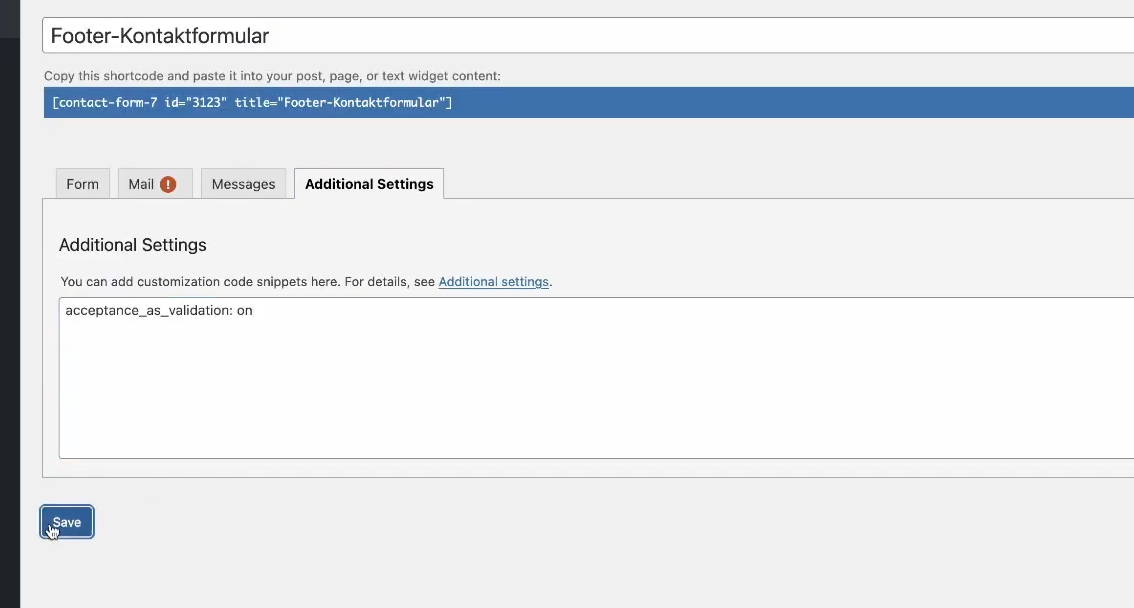
Um dies zu umgehen, gibt es eine versteckte Einstellung in Contact Form 7. Gehe in den Reiter „Zusätzliche Einstellungen“ (Additional Settings) deines Formulars und füge folgende Zeile ein:
acceptance_as_validation: on
Diese kleine Code-Zeile bewirkt Wunder. Sie zwingt das Plugin dazu, die Checkbox wie ein echtes Validierungsfeld zu behandeln. Vergisst der Nutzer das Häkchen nun, erscheint eine klare, rote Fehlermeldung: „Bitte akzeptieren Sie die Bedingungen.“ Das ist wesentlich benutzerfreundlicher und verhindert unnötige Abbrüche im Kontaktprozess.
Manchmal liegt es gar nicht an der Contact Form 7 Checkbox, sondern an einem übermotivierten Spam-Filter. Wenn Nachrichten trotz korrektem Häkchen als „Spam“ markiert werden (erkennbar am orangefarbenen Rahmen der Fehlermeldung), kann ein kleiner Eingriff in die functions.php deines Child-Themes helfen.
Es gibt einen speziellen Filter-Hook, mit dem du den internen Spam-Check von Contact Form 7 komplett umgehen kannst. Das ist besonders dann sinnvoll, wenn du bereits auf Server-Ebene oder durch andere Plugins einen starken Spam-Schutz hast und dich nicht auf die oft fehleranfällige interne Erkennung des Plugins verlassen möchtest.
| Problem | Ursache | Lösung |
| Formular sendet trotz Klick nicht | Fehlender Bezeichner im Code | Namen im Tag ergänzen (z.B. datenschutz) |
| Kein Feedback beim Senden | Fehlende Validierung | acceptance_as_validation: on nutzen |
| Orangefarbene Fehlermeldung | Spam-Filter schlägt fälschlich an | Spam-Check via Filter in functions.php deaktivieren |
Keine Sorge, du musst kein Programmierer sein, um diese Änderungen vorzunehmen. Hier ist eine kurze Checkliste, wie du vorgehst:
Backup machen: Bevor du Code in deine functions.php einfügst, sichere deine Seite.
Child-Theme nutzen: Änderungen am Code sollten immer in einem Child-Theme gemacht werden, damit sie beim nächsten Theme-Update nicht überschrieben werden.
Editor nutzen: Du findest die Plugin-Einstellungen direkt unter dem Menüpunkt „Formulare“ in deinem WordPress-Dashboard. Klicke auf das gewünschte Formular und du siehst sofort die verschiedenen Reiter für den Code und die zusätzlichen Einstellungen.
Die Contact Form 7 Checkbox korrekt zu konfigurieren, ist kein Hexenwerk, erfordert aber ein wenig Aufmerksamkeit für Details. Durch das Hinzufügen von Validierungsregeln und korrekten Feldbezeichnern stellst du sicher, dass deine Besucher nicht durch unklare Fehlermeldungen frustriert werden. Ein funktionierendes Kontaktformular ist das Herzstück deiner Lead-Generierung – investiere die fünf Minuten, um es perfekt einzustellen, und deine Conversion-Rate wird es dir danken.
Mit diesen zwei Lösungen bist du bestens gewappnet, um auch nach zukünftigen Updates einen reibungslosen E-Mail-Versand zu garantieren. Viel Erfolg beim Optimieren deiner WordPress-Seite!

 Loading...
0 Kommentare