Contact Form 7 Checkbox Fehler: So löst du das Versand-Problem
Wenn die Datenschutz-Häkchen streiken, liegt das oft an einem Update. Wir zeigen dir zwei einfache Wege, wie du deine Contact Form 7 Checkbox wieder zum Laufen bringst.

In Contact Form 7 Spam vermeiden zu wollen, ist für viele WordPress-Administratoren eine tägliche Herausforderung, da ungeschützte Formulare magisch von Bots und automatisierten Skripten angezogen werden. Wer kennt es nicht? Man öffnet morgens sein E-Mail-Postfach und wird von hunderten dubiosen Nachrichten überflutet, die nichts mit dem eigentlichen Geschäft zu tun haben. Während viele instinktiv zu Lösungen wie Google reCAPTCHA greifen, lauert dort eine rechtliche Falle: Da diese Dienste Daten direkt von Google-Servern laden und Nutzerdaten übertragen, ist ihr Einsatz unter der DSGVO extrem kritisch und oft abmahngefährdet. Doch keine Sorge, es gibt eine elegante, nutzerfreundliche und vor allem datenschutzkonforme Alternative.
Die meisten gängigen Tools zur Spam-Abwehr basieren auf Skripten von Drittanbietern. Sobald ein Besucher deine Seite aufruft, wird im Hintergrund eine Verbindung zu Servern in den USA aufgebaut. Ohne eine vorherige, explizite Einwilligung des Nutzers (Cookie-Banner) stellt dies in der EU einen Datenschutzverstoß dar. Zudem sind viele Captchas für echte Menschen so kompliziert – wer hat nicht schon verzweifelt alle Hydranten auf verpixelten Bildern gesucht? – dass die Conversion-Rate deiner Formulare leidet.
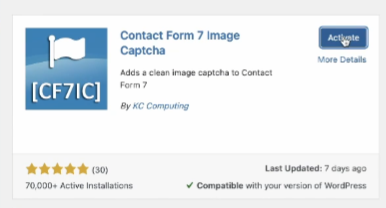
Um effektiv in Contact Form 7 Spam vermeiden zu können, ohne die Privatsphäre deiner Nutzer zu opfern, empfehle ich den Einsatz eines lokalen Image-Captchas. Ein hervorragendes Werkzeug hierfür ist das Plugin „Contact Form 7 Image Captcha“.
Der Clou an dieser Lösung:
Keine externen Server: Die Bilder werden direkt von deiner eigenen WordPress-Installation geladen.
SVG-Technik: Die Bilder basieren auf Vektorgrafiken, was es Bots erschwert, sie automatisch auszulesen, während sie für Menschen klar erkennbar sind.
Einfachheit: Der Nutzer muss lediglich ein einfaches Symbol (z.B. ein Auto, ein Haus oder einen LKW) anklicken, um sich als Mensch zu verifizieren.
Die Einrichtung ist auch für Laien in weniger als fünf Minuten erledigt. Folge einfach diesem Pfad:
Plugin installieren: Navigiere in deinem WordPress-Backend zu Plugins > Installieren und suche nach „Contact Form 7 Image Captcha“. Installiere und aktiviere das Tool.
Shortcode kopieren: In den Details des Plugins findest du einen kurzen Code-Schnipsel (Shortcode). Dieser sieht in der Regel so aus: [cf7ic].

Formular bearbeiten: Gehe zu Formulare > Kontaktformulare und öffne das Formular, das du schützen möchtest.
Einbau: Füge den Shortcode [cf7ic] direkt über deinem „Senden“-Button ein.
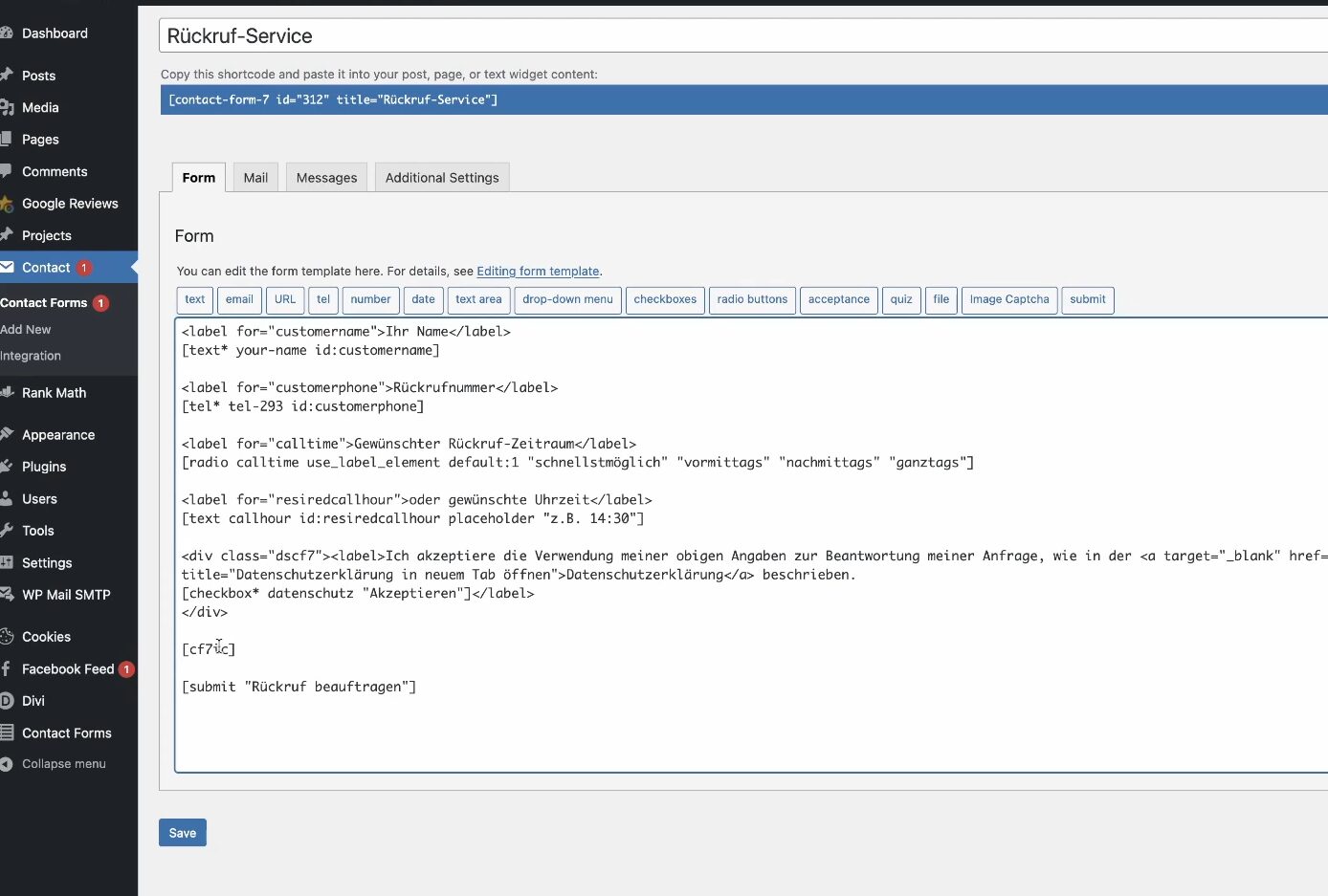
Speichern: Klicke auf Speichern – dein Formular ist ab sofort geschützt.
Standardmäßig sieht das Captcha-Feld manchmal etwas schlicht aus. Je nach Theme kann es vorkommen, dass die Abstände oder Hintergrundfarben nicht perfekt harmonieren. Da wir in Contact Form 7 Spam vermeiden wollen, ohne das Design zu ruinieren, können wir mit ein wenig CSS nachhelfen.
Sollte das Captcha auf einem dunklen Hintergrund schwer lesbar sein, kannst du im WordPress Customizer unter Design > Customizer > Zusätzliches CSS folgenden Code einfügen:
CSS
.cf7ic_container {
    background-color: #ffffff;
    padding: 10px;
    border-radius: 5px;
    color: #000000;
}
Dieser kleine Eingriff sorgt dafür, dass der Captcha-Bereich eine weiße Box erhält, was die Symbole (wie den berühmten LKW oder das Haus) deutlich hervorhebt und die Bedienung erleichtert.
Falls du nur die Farbe der Instruktionen (z.B. „Bitte klicke auf das Auto“) ändern möchtest, kannst du die CSS-Klasse .cf7ic_instructions ansprechen. Mit dem Zusatz !important stellst du sicher, dass deine Änderungen die Standardvorgaben des Plugins überschreiben.
Um die richtige Wahl für dein Projekt zu treffen, hilft ein Blick auf die verschiedenen Ansätze:
| Methode | DSGVO-konform? | Effektivität | Nutzerfreundlichkeit |
| Google reCAPTCHA v2/v3 | Nein (ohne Consent) | Sehr hoch | Mittel bis Hoch |
| Akismet | Kritisch (Datenexport) | Hoch | Sehr hoch |
| Honeypot (unsichtbar) | Ja | Mittel | Sehr hoch |
| Image Captcha (lokal) | Ja | Hoch | Hoch |
Viele Experten raten zu sogenannten „Honeypots“. Dabei handelt es sich um versteckte Felder, die für Menschen unsichtbar sind, von Bots aber ausgefüllt werden. Wenn das Feld ausgefüllt ist, blockiert WordPress die Nachricht. Das ist eine tolle, unsichtbare Lösung, aber moderne Bots werden immer schlauer und erkennen diese Fallen oft. Ein interaktives Element wie ein Bild-Captcha bietet hier eine zusätzliche, robustere Sicherheitsebene.
Selbst mit dem besten Plugin lässt sich Spam nie zu 100 % eliminieren, da es auch manuellen Spam von echten Menschen gibt. Ergänzend zum technischen Schutz auf deiner Website solltest du die Filterregeln deines E-Mail-Anbieters nutzen. Viele Hoster bieten serverseitige Spam-Filter an, die verdächtige Muster bereits erkennen, bevor sie in deinem Posteingang landen.
In Contact Form 7 Spam vermeiden zu wollen, ist ein wichtiger Schritt zur Professionalisierung deiner Webpräsenz. Durch den Verzicht auf datenschutzrechtlich bedenkliche Lösungen wie Google reCAPTCHA und den Einsatz von lokalen Alternativen wie dem Image Captcha schützt du dich nicht nur vor nervigen Bots, sondern auch vor rechtlichen Konsequenzen.
Die Kombination aus einer sauberen technischen Einrichtung und einem ansprechenden Design sorgt dafür, dass deine echten Kunden weiterhin gerne Kontakt aufnehmen, während automatisierte Angriffe effektiv ins Leere laufen. Wer heute auf Datenschutz setzt, gewinnt langfristig das Vertrauen seiner Besucher – und ein sauberes Postfach ist der verdiente Lohn dafür.

 Loading...
0 Kommentare