Der E-Mail Umzug ist die größte Stolperfalle, wenn man eine Domain von einem Provider (wie Strato) zu einem anderen (wie All-Inkl) umzieht. Während an die Webseite oft gedacht wird, gehen die E-Mail-Postfächer häufig vergessen – mit fatalen Folgen.
Das Szenario ist fast immer das gleiche: Du startest den Domain-Umzug, und in dem Moment, in dem der alte Provider sieht, dass die Domain geht, löscht er das Postfach. Und zwar sofort. Ohne Backups. Mir ist das einmal passiert, und der Aufwand, die Daten wiederzubekommen (wenn es überhaupt möglich ist), war gigantisch. Damit dir das erspart bleibt, erklären wir hier detailliert, wie du deine E-Mails sicherst und welche drei Methoden sich in der Praxis bewährt haben.
Die Grundlagen: Warum E-Mails beim Umzug verschwinden
Um das Problem beim E-Mail Umzug zu verstehen, muss man kurz auf die Technik schauen. Es gibt zwei Protokolle, mit denen dein Computer oder Handy E-Mails abruft:
1. POP3 (Post Office Protocol)
Das ist der alte Standard. Hierbei werden E-Mails vom Server auf dein Gerät heruntergeladen und – je nach Einstellung – danach auf dem Server gelöscht.
-
Vorteil: Die Mails liegen physisch auf deiner Festplatte. Wenn der Server gekündigt wird, hast du die Daten noch.
-
Nachteil: Es gibt keine Synchronisation. Wenn du eine Mail am PC liest, weiß dein Handy davon nichts.
2. IMAP (Internet Message Access Protocol)
Das ist der moderne Standard, den die meisten nutzen. Die E-Mails bleiben auf dem Server liegen; dein Gerät zeigt nur ein Abbild.
-
Vorteil: Alles ist synchron. Egal ob Handy, Tablet oder PC – du siehst überall den gleichen Stand.
-
Nachteil: Wenn du die Domain umziehst und der alte Provider das Konto löscht, ist der Server leer. Da dein Gerät nur das anzeigt, was auf dem Server ist, sind plötzlich alle Mails weg.
Da fast jeder heute IMAP nutzt, musst du aktiv werden, bevor du den Domain-Transfer startest. Hier sind drei Wege, das zu lösen.
Methode 1: Umstellung auf POP3 (Die lokale Sicherung)
Eine simple, wenn auch etwas rabiate Methode für den E-Mail Umzug ist die temporäre Umstellung auf POP3.
Wenn du dein E-Mail-Programm so konfigurierst, dass es Nachrichten per POP3 abruft, zieht es alle Mails vom Server auf deine lokale Festplatte. Damit sind sie sicher vor der Löschung durch den Provider.
Der Haken: Diese Methode ist oft unübersichtlich. Ordnerstrukturen, die du mühsam angelegt hast, werden oft nicht übernommen, da POP3 meist nur den Posteingang „leersaugt“. Auch gesendete Objekte können dabei auf der Strecke bleiben.
Methode 2: Manuelles Drag & Drop Backup
Wenn du bei IMAP bleiben willst oder musst, ist die manuelle Sicherung der sicherste Weg, der bei jedem Provider funktioniert.
-
Lokalen Ordner anlegen: Erstelle in deinem E-Mail-Programm (Outlook, Thunderbird, Apple Mail) einen neuen Ordner unter „Lokale Ordner“ (nicht unter dem E-Mail-Konto selbst!). Nenne ihn z.B. „Archiv“.
-
Mails kopieren: Markiere alle E-Mails in deinem Posteingang und ziehe sie per Drag & Drop in diesen lokalen Ordner.
-
Wiederholen: Mache das Gleiche für deinen „Gesendet“-Ordner und alle anderen Unterordner.
Jetzt liegen die Kopien sicher auf deinem Rechner. Wenn der Umzug durch ist und du das neue Konto beim neuen Provider eingerichtet hast, kannst du die Mails aus dem lokalen Ordner einfach wieder in das neue Postfach zurückschieben.
Nachteil: Bei tausenden von E-Mails ist das extrem zeitaufwendig und fehleranfällig.
Methode 3: Der Königsweg (Automatischer Import bei All-Inkl)
Wenn du zu einem kundenfreundlichen Hoster wie All-Inkl wechselst, gibt es eine deutlich elegantere Lösung für den E-Mail Umzug. Hier kannst du die E-Mails direkt von Server zu Server übertragen lassen – inklusive aller Unterordner.
Das geniale bei All-Inkl ist, dass du Dinge konfigurieren kannst, bevor die Domain überhaupt da ist.
Schritt-für-Schritt-Anleitung für All-Inkl:
-
Domain vorab anlegen: Gehe ins KAS (Technische Verwaltung) und lege die Domain dort an, auch wenn sie noch bei Strato oder 1&1 liegt. Das System wird melden: „Domain existiert bereits“. Das ist okay, wir wollen sie ja nur vor-konfigurieren.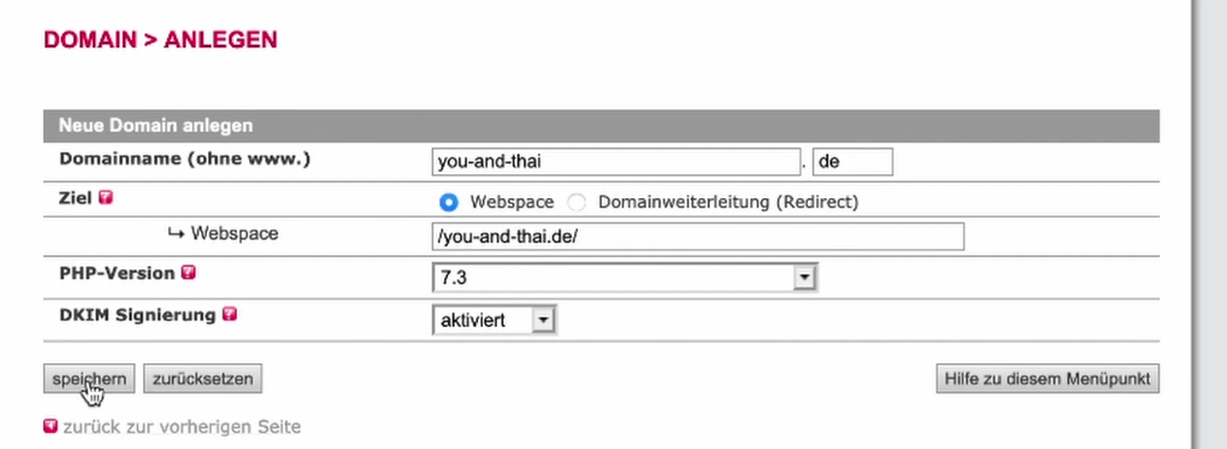
-
Postfach einrichten: Erstelle im KAS sofort das E-Mail-Postfach (z.B. info@deine-domain.de) und vergib ein Passwort.
-
Import-Tool nutzen: Logge dich jetzt in den Webmailer von All-Inkl ein. Dort findest du in den Einstellungen die Funktion „Importieren“.
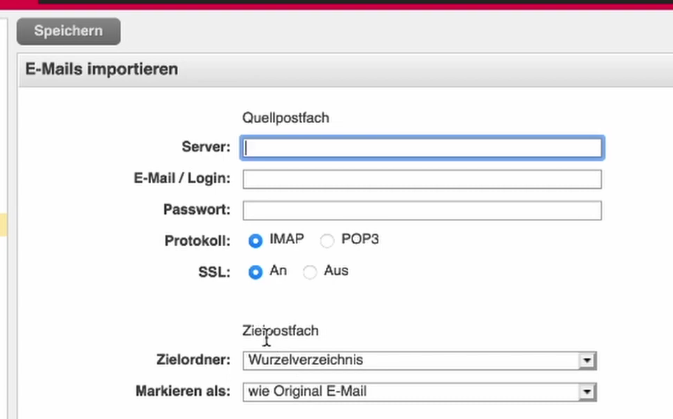
Das System zieht nun im Hintergrund alle E-Mails und Ordner vom alten Anbieter um. Das ist viel schneller als über deinen heimischen DSL-Anschluss und behält deine Ordnung bei.
-
Domain transferieren: Erst wenn alle Mails sicher im neuen All-Inkl Postfach liegen, gehst du in die MembersArea (Vertragsverwaltung) und startest den eigentlichen Domain-Umzug (KK-Antrag) mit dem Auth-Code.
Fazit
Ein Providerwechsel ist technisch machbar, aber die E-Mails sind das schwächste Glied in der Kette. Verlasse dich niemals darauf, dass der alte Anbieter deine Daten aufhebt. Nutze Tools wie den Import-Service von All-Inkl oder, falls dein neuer Provider so etwas nicht hat, frage beim Support nach einem Umzugsservice. Selbst wenn dieser Service 20 oder 50 Euro kostet: Im Vergleich zum Verlust jahrelanger Geschäftskorrespondenz ist das die beste Investition, die du tätigen kannst.



 Loading...
0 Kommentare