
Contact Form 7 Checkbox Fehler: So löst du das Versand-Problem
Wenn die Datenschutz-Häkchen streiken, liegt das oft an einem Update. Wir zeigen dir zwei einfache Wege, wie du deine Contact Form 7 Checkbox wieder zum Laufen bringst.

E-Mail-Marketing-Automatisierung ist das ultimative Werkzeug, um aus passiven Webseiten-Besuchern aktive Kunden zu machen, ohne dass du jeden Tag manuell E-Mails verschicken musst. Egal, ob du ein Freebie (wie ein E-Book oder eine Checkliste) ausliefern willst oder eine komplexe Willkommens-Serie planst: Ein automatisierter Workflow sorgt dafür, dass kein Lead verloren geht. Ein klassisches Praxis-Szenario ist der Double-Opt-in-Prozess (DOI). Hierbei meldet sich ein Interessent an, erhält eine Bestätigungsmail und wird erst nach einem Klick auf deine „echte“ Newsletter-Liste gesetzt. Das ist nicht nur effizient, sondern im Rahmen der DSGVO auch rechtlich zwingend erforderlich.
In dieser Anleitung erfährst du, wie du eine solche E-Mail-Marketing-Automatisierung von Grund auf in Brevo (ehemals Sendinblue) aufbaust und nahtlos in deine WordPress-Seite integrierst.
Bevor du den Automatisierungs-Editor öffnest, musst du deine Datenstruktur ordnen. In der Automatisierung arbeiten wir oft mit „Warteschleifen“.
Ordner erstellen: Gehe in Brevo auf „Kontakte“ > „Listen“. Erstelle einen neuen Ordner, zum Beispiel „Double-Opt-in-Prozesse“.
Temporäre Liste anlegen: Erstelle in diesem Ordner eine neue Liste (z. B. „DOI Webdesign Newsletter“). Hier landen alle Personen, die das Formular abschicken, aber ihre Mail noch nicht bestätigt haben.
Live-Liste anlegen: Dies ist deine Hauptliste (z. B. „Newsletter Live“), auf die nur verifizierte Kontakte verschoben werden.
Wechsle in Brevo zum Menüpunkt „Automatisierungen“. Falls dein Interface noch auf Englisch ist, kannst du dies ganz unten links über die Sprachauswahl auf Deutsch umstellen.
Klicke auf „Automatisierung erstellen“ und wähle den neuen Editor. Dieser arbeitet mit einer intuitiven Drag-and-Drop-Logik, die auf drei Pfeilern basiert: Trigger, Aktionen und Regeln.
Der Trigger (Einstiegspunkt): Ziehe das Element „Ein Kontakt wird zu einer Liste hinzugefügt“ in das Spielfeld. Wähle hier deine in Schritt 1 angelegte temporäre DOI-Liste aus.
Die Aktion (E-Mail senden): Als nächsten Schritt wählst du die Aktion „Eine E-Mail versenden“. Hier wählst du dein vorbereitetes E-Mail-Template aus.
Wichtiger Technik-Hinweis: Der Button in dieser Mail sollte auf eine Dankesseite auf deiner Website führen. Kopiere die URL deiner Dankesseite und füge sie im E-Mail-Editor als „Absoluten Link“ in den Button ein.
Die Regel (Warten auf Ereignis): Nun fügst du eine Regel hinzu: „Warten bis ein Ereignis eintritt“. Wähle als Ereignis „Link in einer E-Mail angeklickt“. Wähle die entsprechende E-Mail und die URL deiner Dankesseite aus. Setze ein Zeitlimit (z. B. 30 Tage).
Jeweils JA (Link wurde geklickt): Füge die Aktion „Kontakt zu einer Liste hinzufügen“ hinzu und wähle deine „Newsletter Live“-Liste. Optional kannst du den Kontakt nun aus der temporären DOI-Liste entfernen, um Ordnung zu halten.
Jeweils NEIN (Kein Klick nach 30 Tagen): Hier solltest du die Aktion „Kontakt löschen“ oder „Aus Liste entfernen“ wählen. So stellst du sicher, dass du keine Karteileichen mitziehst, die keine Einwilligung gegeben haben.
Deine E-Mail-Marketing-Automatisierung ist nun bereit, braucht aber Futter von deiner Website. Damit dein WordPress-Formular mit Brevo spricht, benötigst du den API-Schlüssel.
Klicke oben rechts in Brevo auf deinen Kontonamen und wähle „SMTP & API“. Unter dem Reiter „API-Schlüssel“ klickst du auf „Einen neuen API-Schlüssel generieren“. Gib ihm einen Namen (z. B. „Website-Anbindung“) und kopiere den Code sofort – er wird danach nicht mehr vollständig angezeigt.
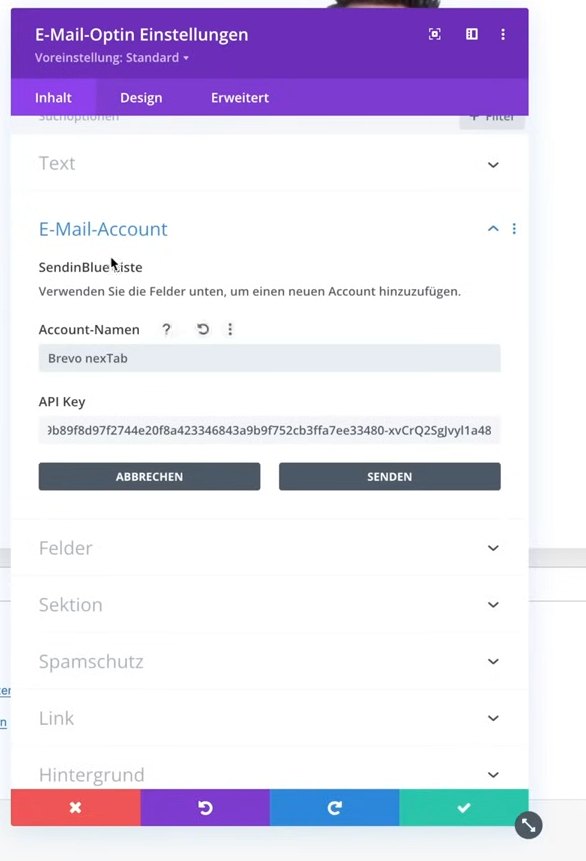
Wenn du das Divi-Theme nutzt, füge das Modul „E-Mail-Opt-in“ hinzu.
Wähle unter „Service-Anbieter“ den Punkt „Sendinblue“ (Brevo wird oft noch unter dem alten Namen geführt).
Klicke auf „Hinzufügen“, gib einen Accountnamen ein und paste deinen API-Key.
Wähle nun die Liste aus, die du für deinen DOI-Prozess (Schritt 1) angelegt hast.
Elementor-Nutzer benötigen für eine saubere Integration oft das Plugin „Integration for Elementor Forms and Brevo“.
Erstelle ein Formular in Elementor Pro oder ein Popup.
Wähle unter „Actions after Submit“ den Punkt „Sendinblue“ (Brevo).
Gib in den Plugin-Einstellungen deinen API-Key ein und verknüpfe die Felder (E-Mail, Vorname) mit den entsprechenden Brevo-Attributen.
Eine E-Mail-Marketing-Automatisierung ist besonders wertvoll, wenn sie auf das Nutzerverhalten reagiert.
Beispiel Heilpraktikerin: Eine Heilpraktikerin bietet einen „Herbst-Gesundheitsguide“ als PDF an. Nutzer melden sich an, durchlaufen den DOI-Prozess und erhalten das PDF. Die Automatisierung prüft nach 5 Tagen: „Wurde der Link zum PDF geklickt?“. Wenn ja, sendet das System automatisch eine Einladung zu einem passenden Beratungsgespräch.
Beispiel Online-Kurs: Du verkaufst einen Kurs für Webdesigner. Nutzer, die in deiner E-Mail auf den Link „Interesse an Fortgeschrittenen-Themen“ klicken, werden automatisch in eine neue Liste verschoben und erhalten fortan spezifischere Angebote, während die Einsteiger andere Inhalte bekommen.
| Element | Funktion | Praxis-Tipp |
| Trigger | Startet den Workflow | Nutze spezifische Listen für verschiedene Freebies. |
| Aktion | Führt etwas aus | Sende personalisierte E-Mails mit Platzhaltern wie {contact.VORNAME}. |
| Regel | Prüft Bedingungen | Nutze Warteschleifen, um Nutzer nicht zu überfordern. |
| API | Datenübertragung | Erneuere API-Keys, falls du die Seite oder das Plugin wechselst. |
Die Einrichtung einer E-Mail-Marketing-Automatisierung mag am Anfang wie eine technische Hürde wirken, doch sie zahlt sich bereits nach den ersten Leads aus. Du schaffst einen professionellen ersten Eindruck, lieferst Inhalte zuverlässig aus und baust eine rechtssichere Datenbank auf.
Durch die Kombination von Brevo als Backend und WordPress (mit Divi oder Elementor) als Frontend hast du die volle Kontrolle über deine Kundenreise. Fange mit einem einfachen DOI-Prozess an und erweitere dein System Stück für Stück zu einer vollautomatischen Verkaufsmaschine.
0 Kommentare